
ChatGPTのプロジェクト機能の活用方法など
ChatGPTのプロジェクト機能の活用方法やチャットの移動方法などについて紹介しています。
ChatGPTのプロジェクトとは
ChatGPTのプロジェクト機能は、複数のチャットやファイル、カスタム指示をひとつにまとめて管理できる作業単位で、特定のテーマや目的ごとに会話の文脈を共有・継続できる機能となっています。
情報源を追加することで、擬似的にClaudeなどのSkills的な使い方も可能です。
情報源を活用することで、トークンの消費も抑えられると考えられます。
情報源について
情報源では、ファイル、テキスト、Google ドライブ、Slackなどから参照データを指定することが可能です。
上記したClaudeなどのSkills的な使い方というのあ、テキストファイルやテキストデータで指示を記述しておくことで何度でも再利用できるスキルとして置いておくことが可能になります。
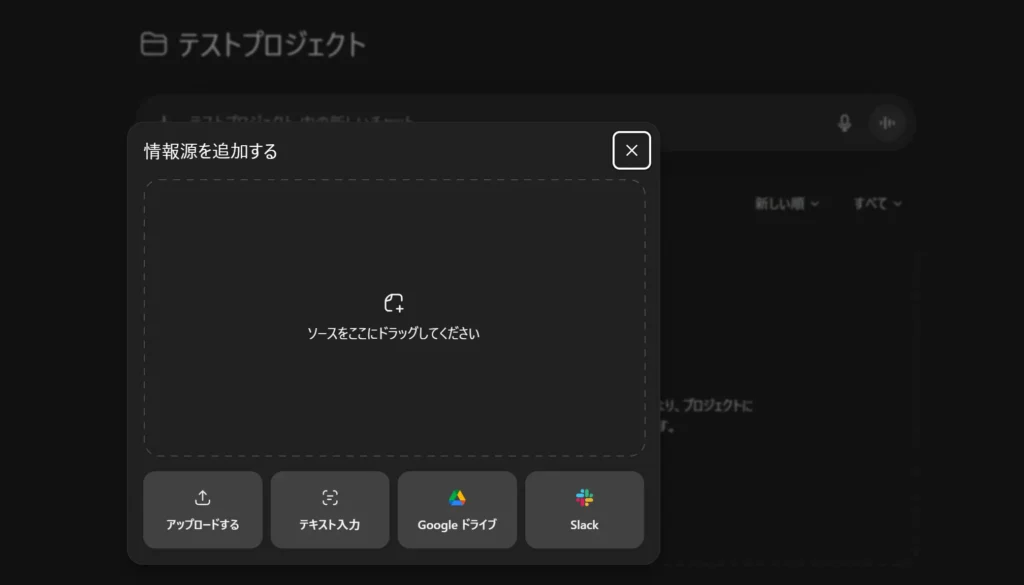
ClaudeのAIで作ったスキルを、情報源のテキストデータとして追加し、スキル的に扱うのが結構便利です。
ただ、応答が進むと割と早く指示内容を忘れてしまうのか無視した処理をしだすので、途中で確認するよう指示する必要があります。
スキル的に使わなくても忘れやすいのか、プロジェクトという機能を信頼するには厳しい部分です。
既存のチャットからプロジェクトを呼びさせる?
プロジェクトはプロジェクト内にチャットを設置していくタイプの機能となっています。
既存の通常チャットからプロジェクトを指定して呼び出すことはできません。
例えば、通常のチャットを利用している途中で、このプロジェクトを参照して、ということはできません。
既存のチャットをプロジェクトに移動させることは可能
既存のチャットからプロジェクトを指定して参照するということはできませんが、既存のチャットをプロジェクトに移動させることは可能です。
チャットをプロジェクトに移動させる方法は、チャットリストの「…」から「プロジェクトに移動する」を選択するか、PCであればドラッグ&ドロップでプロジェクトに配置することが可能です。
また、プロジェクトからプロジェクトにあるチャットは「プロジェクトから削除」を選ぶかドラッグ&ドロップで通常のチャットに移動することも可能です。
プロジェクトに移動させたとき、プロジェクトの履歴や情報源を上手く参照できない場合がありますので、参照を指示した方が良いかもしれません。