
Google AI PROの契約手順(Google Play ギフトコード+クレジット支払い)
Google Antigravity(グーグル アンチグラビティ)を利用しており、Google AI PROを契約しましたので、その手順を紹介しています。
今回はGoogle Play ギフトコードを使いつつ、クレジットカードで支払いましたので、その手順を紹介していきます。
Google AI PROを契約するページにアクセスする
Google AI PROを契約するには、Googleアカウントの決済方法を登録する必要があります。
キャリア決済、クレジットカードでの支払い、Google Play ギフトコードなどで料金を支払うことが可能です。
Google AI PROを契約するには以下のページにアクセスして進めていきます。
Google One のプラン(https://one.google.com/ai-nye)
※ 2026年1月3日現在は、年間プラン契約で14,500円割引のキャンペーンがあり、3ヶ月間割引とページによって違うので注意が必要です。
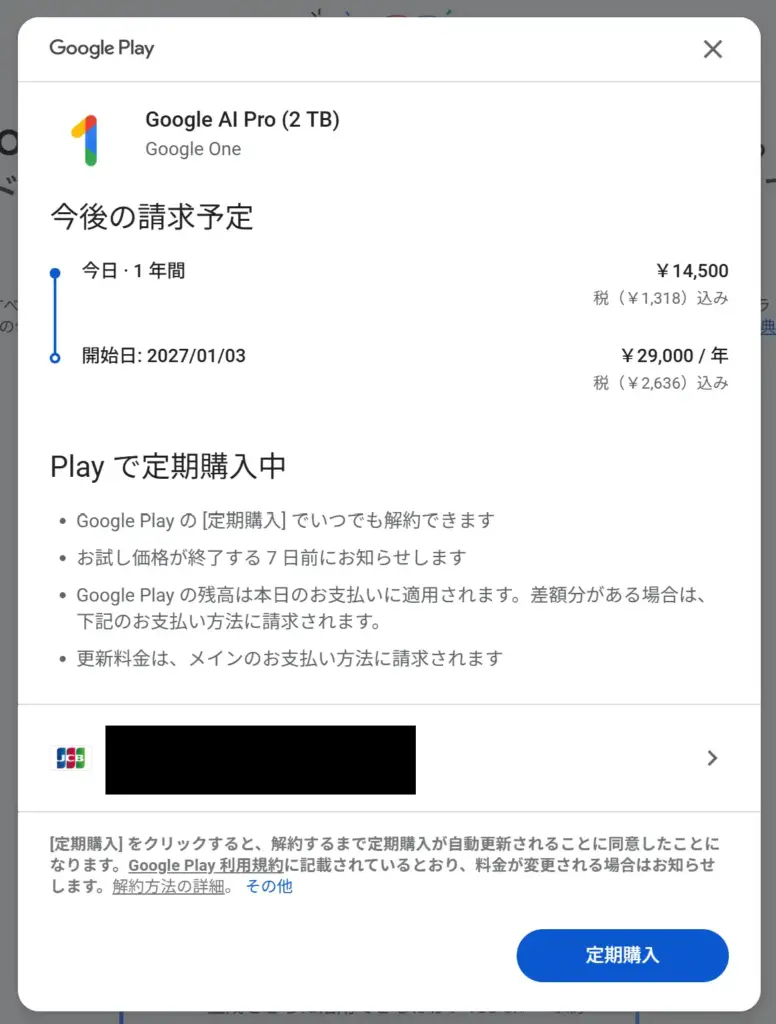
プランの定期購入に進むと以下の画面が表示されます。
デフォルトの支払い方法が表示されていますので、クリックまたはタップして支払い方法の画面を開きます。
Google Play ギフトコードを利用する
支払いの全額または一部にGoogle Play ギフトコードを利用するには、支払い方法から「コードの利用」を選択します。
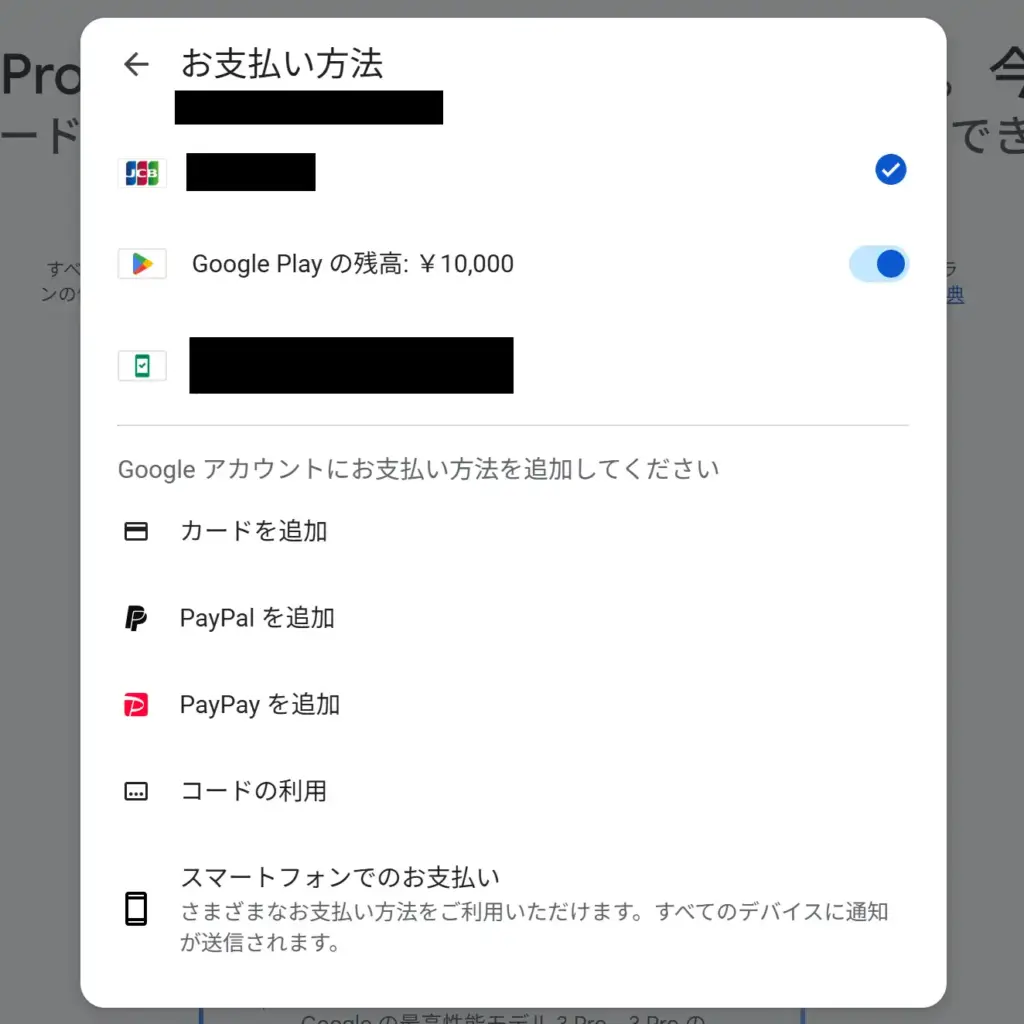
上の画像では既にGoogle Play ギフトコードを入力、反映させたものになっていますが、チャージしたGoogle Playの残高を利用するかどうか選択できるようになっています。
Google Play ギフトコードのチャージ時は以下のような確認画面が表示されました。
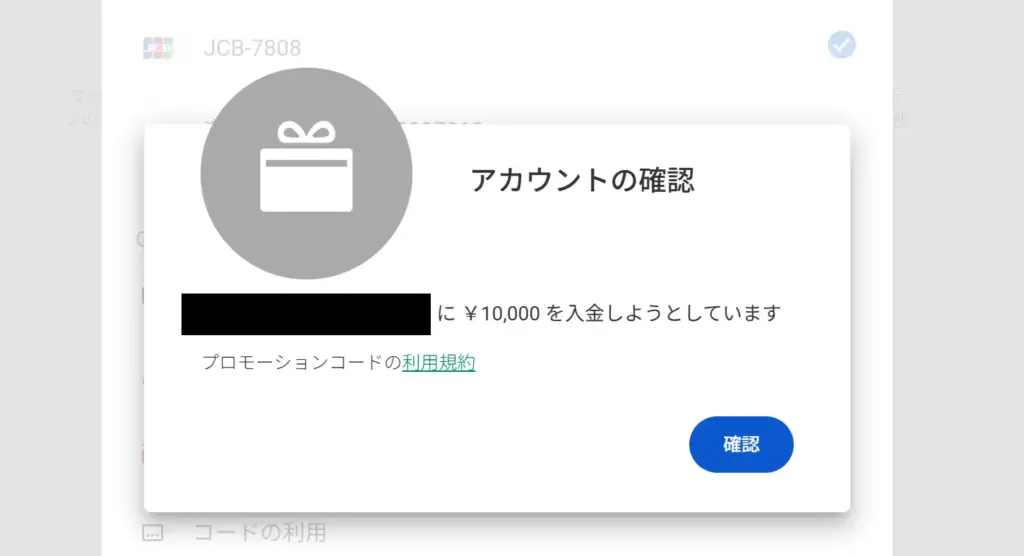
「Google Playの残高」にチェックを入れたまま、Google Play ギフトコードからクレジットカードの支払いに進むと足りない分の支払いとなります。
足りている場合は、そのまま決済可能となっています。
Google AI PROの契約後、反映を確認する
Google AI PROの契約が完了すると以下の画面が表示されます。
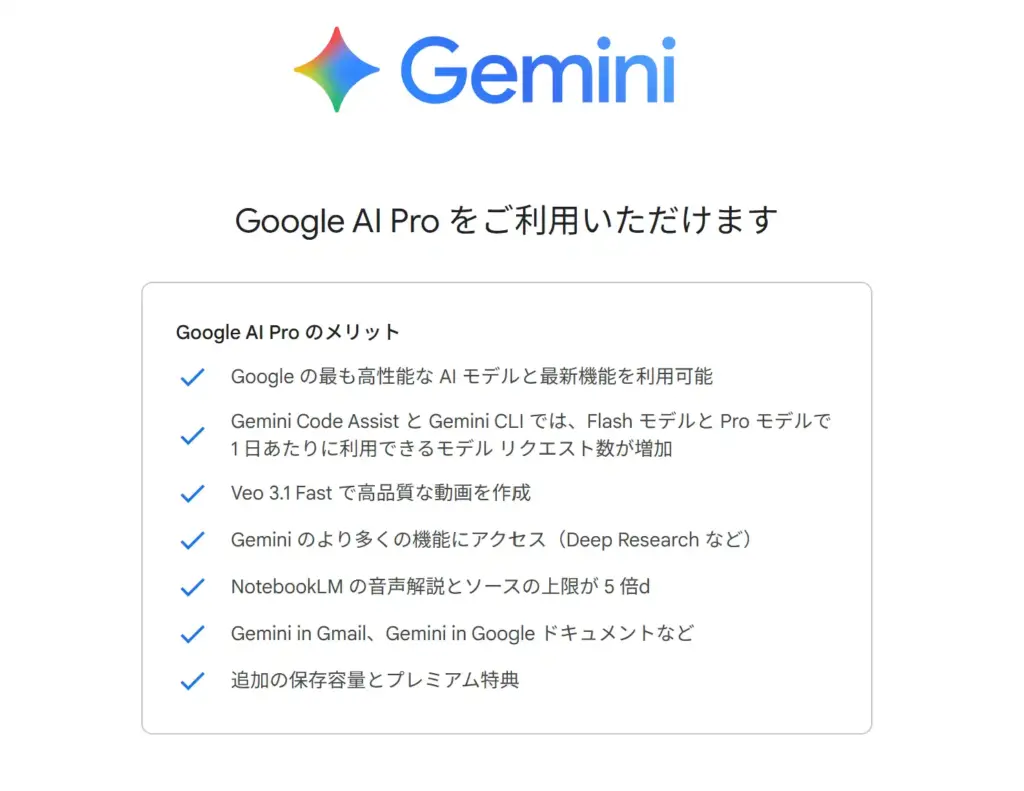
その後、Google Antigravityを再起動してみたところ、制限がかかっていたAIモデルが利用可能な状態に戻っていましたので、契約後はスグに反映・利用可能になるものと考えられます。