
Google Antigravity、GmailをMCPで接続する手順
Gmail APIとクライアントID、mcp_config.jsonを使って、Google AntigravityからGmailにMCPで接続するまでの手順を紹介しています。
目次
GmailをMCPで接続するまでの基本的な流れ
1. Google Cloud プロジェクトの準備
- Google Cloud Console で新規プロジェクトを作成。
- Gmail APIを有効にする。
2. OAuth 同意画面の作成
- ユーザータイプを選択、個人なら「外部」、組織なら「内部」となる。
- アプリ名(例:
Antigravity-MCP)とサポート用メールアドレスを入力。 - 「テストユーザー」 に自分のGmailアドレスを必ず追加する(※個人利用の最重要ポイント)。
3. OAuth 2.0 クライアント ID の発行
- 「認証情報を作成」から「OAuth クライアント ID」を選択。
- アプリケーションの種類を 「デスクトップ アプリ」 に設定。
- 発行された認証情報を JSON形式でダウンロード する。
4. 認証ファイルの配置とパスの確定
- ダウンロードしたJSONファイルを任意のフォルダ(例:
C:/Users/name/.mcp/)に保存。 - ファイル名を分かりやすく変更(例:
google_workspace_mcp_client_secret.json)。 - エクスプローラーからそのファイルの 「フルパス」 をメモしておく。
5. Antigravityでmcp_config.jsonを編集
- Antigravityの設定ディレクトリにある
mcp_config.jsonを開く。 - サーバーの設定を追記する。
6. 初回接続と認証の実行テスト
- Antigravityを再起動、またはチャットで「メールを確認して」と指示。
- ブラウザでGoogleのログイン画面が開くので、許可を与える。
Google Cloud プロジェクトの準備
GmailのMCP接続を利用するには、Google Cloud プロジェクトにて GmailのAPIを有効にし、認証する必要があります。
Google Cloud Console から、必要があれば新規プロジェクトを作成します。
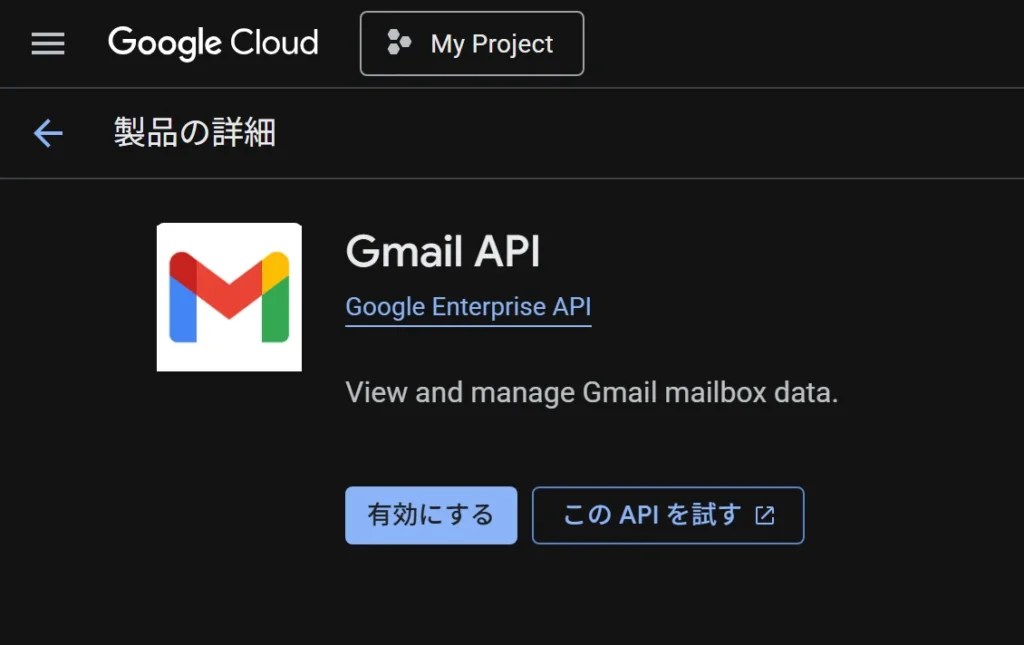
「APIとサービス」に移動して「Gmail API」を有効にします。
OAuth 2.0 クライアント ID の発行
「Gmail API」を有効にしたら、「OAuth 同意画面」に移動します。
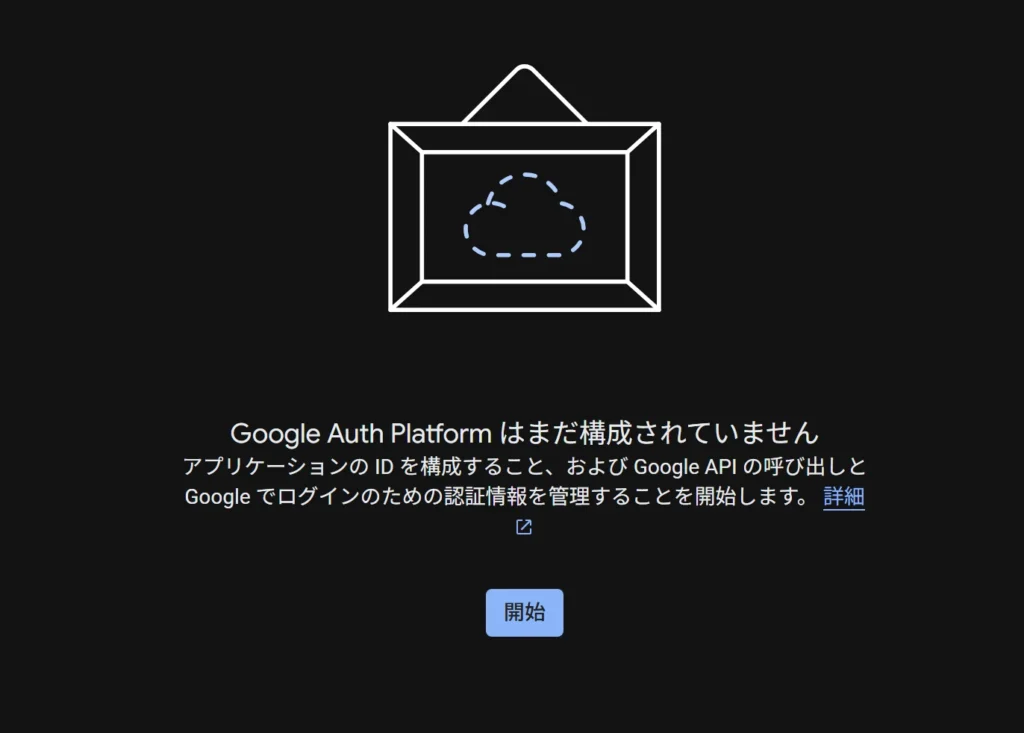
最初は、「Google Auth Platform はまだ構成されていません」と表示されますので「開始」を選択して進めます。
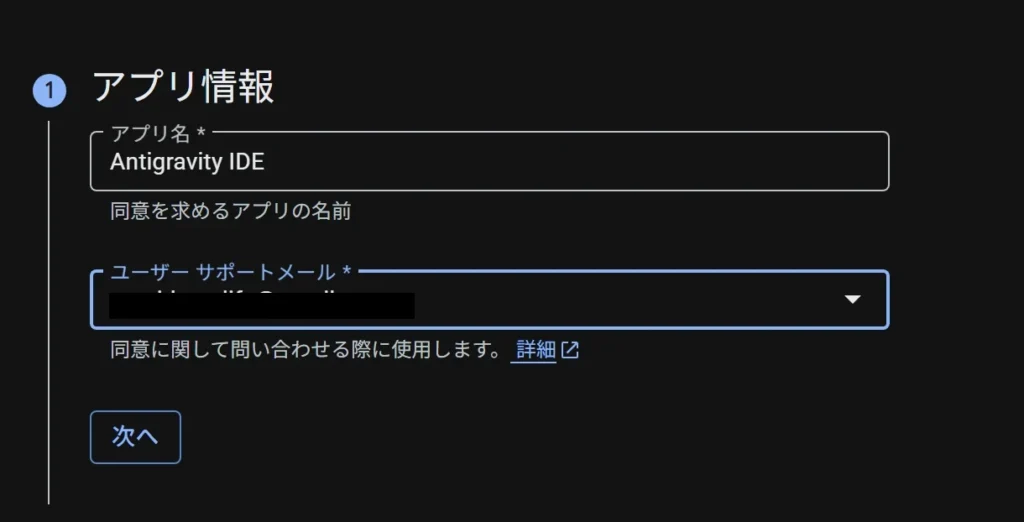
アプリ情報では、アプリ名とユーザーサポート用のメールアドレスを入力します。
アプリ名は任意で問題ありません。
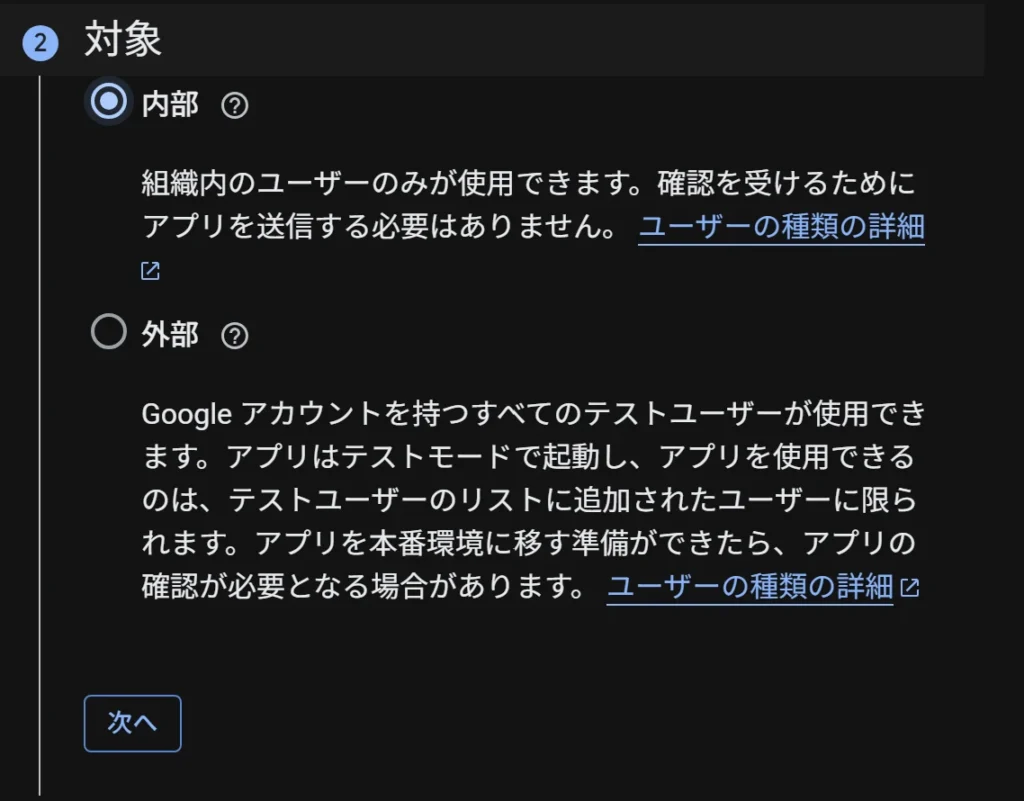
「対象」では「内部」と「外部」が選択可能ですが、個人利用の場合は「外部」を選択します。
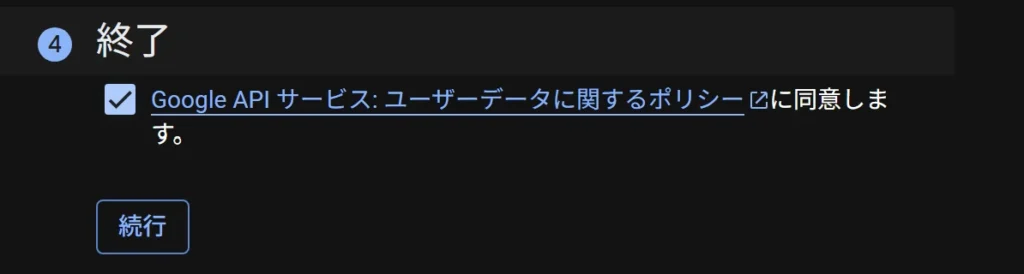
同意して続行を選択します。
OAuth 2.0 クライアント ID の発行
認証情報から「OAuth 2.0 クライアント ID」を発行します。
「OAuth クライアントを作成」から「OAuth クライアント ID」を選択します。
アプリケーションの種類という項目は「デスクトップ アプリ」に設定しておきます。
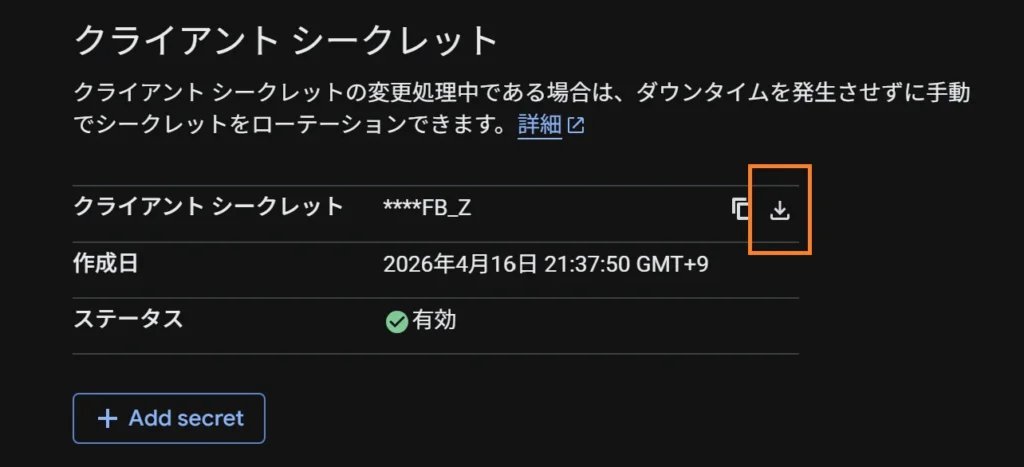
発行された認証情報を開くと認証ファイルとなるJSONファイルをダウンロードできるようになっていますので、ダウンロードし任意のファイル名に変更しておきます。
認証ファイルの配置とパスの確定
認証ファイルとなるJSONファイルを任意の場所に配置します。
私は、ユーザー以下に「.mcp」というフォルダを作成し、以下の場所に配置しました。
C:\Users\USER_NAME\.mcp\antigravity-auth.jsonAntigravityでmcp_config.jsonを編集
Antigravityでmcp_config.jsonを編集します。
mcp_config.jsonの場所は、.gemini/antigravityにあり、「Antigravityの設定」ー「Customizations」にある「Open MCP Config」から開くことができます。
mcp_config.jsonへは、以下のようなJSONコードを追加します。
{
	"mcpServers": {
		"gmail": {
			"command": "uvx",
			"args": [
				"workspace-mcp",
				"--tools",
				"gmail"
			],
			"env": {
				"GOOGLE_CLIENT_SECRET_PATH": "C:/Users/USER_NAME/.mcp/google_workspace_mcp_client_secret.json"
			}
		}
	}
}
※ uvxは、高速なPythonパッケージマネージャ「uv」のサブコマンドで、CLIツールを一時的・独立した環境でインストール不要で実行するツールです。Node.jsのnpxに相当します。
uvxはターミナルから以下のコマンドでインストール&パスも通ります。
winget install astral-sh.uv初回接続と認証の実行テスト
mcp_config.jsonを保存したら、Antigravityを再起動またはInstalled MCP ServersでRefreshを実行しておきます。
初回接続時は、GoogleにログインしてGmail MCPへの認証を実行する必要があります。
自身で操作することも可能ですが、Agent(Gemini 3 FlashでOK)に「Gmail MCPへ接続して最新のメールを3件取得して」と指示を出せば、Agent用のChromeブラウザで処理を実行してくれます。
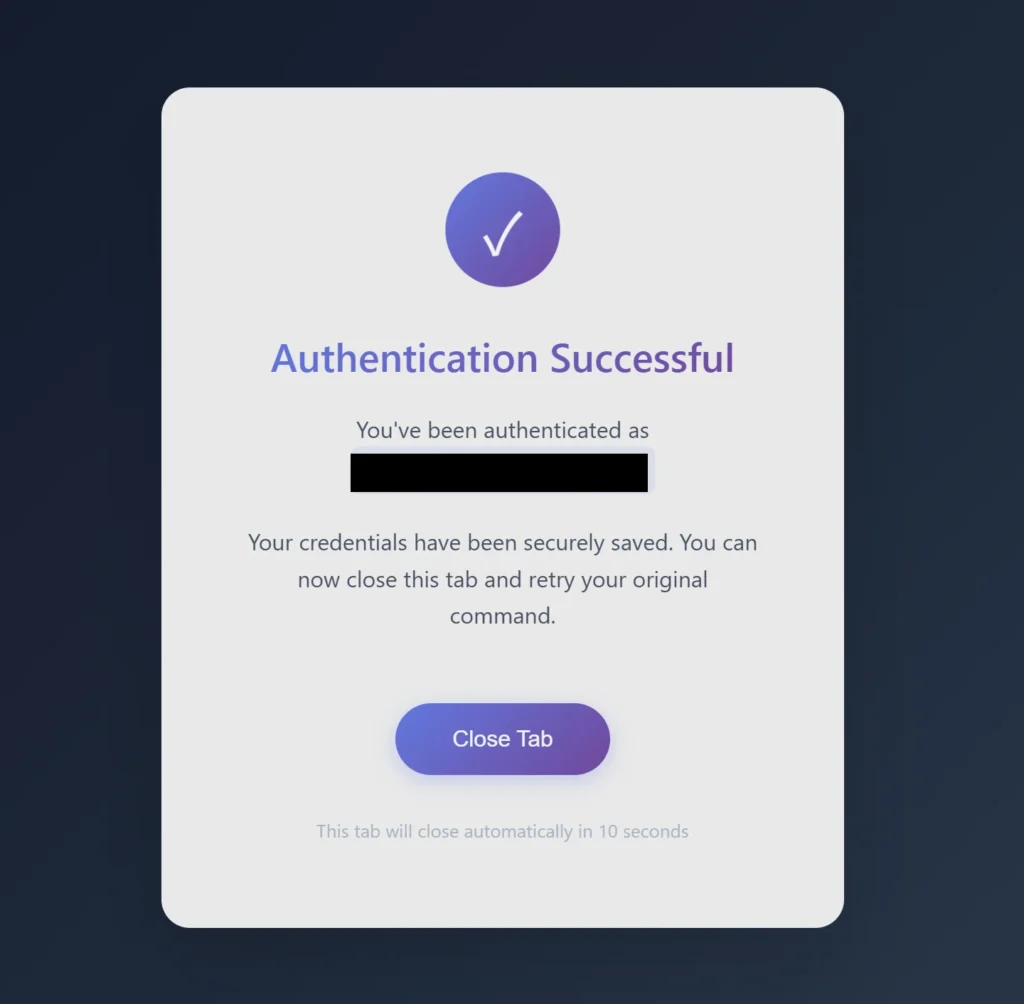
最終的に以下の画面が表示されていればOKです。
Agentに任せた場合、Gmail MCPで操作できる以下の権限をすべて有効にしていきます。
- プロフィール情報の参照
- Gmail アカウントのメールの閲覧、作成、送信
- 下書きの管理とメールの送信
- Gmail のメール設定とフィルタの参照、編集、作成、変更
- メールラベルの表示と編集
- メール メッセージと設定の表示
- ユーザー本人に代わってメールを送信
Googleアカウント設定から、あとで確認してください。
サードパーティ製のアプリとサービス|Googleアカウント設定
AgentはMCPサーバーの接続に失敗した場合、AgentブラウザでGmailを開いて物理的に内容を読み取る手段を取って3件取得してくると思います。
見た目成功していても、ちゃんとMCP経由で取得したデータかどうか確認した方が良いです。
注意点
google_workspace_mcp は サードパーティ製のMCPサーバーです。
GitHubにおいて頻繁な更新と高い信頼を示す評価を得ていますが、Google公式の製品ではなく、コミュニティベースのオープンソースプロジェクトです。