
Google Antigravity、Agentによるコマンドの自動実行とオススメ設定
Google Antigravity(グーグル アンチグラビティ)にて、Agentによるコマンドの自動実行を制御する方法をまとめています。
目次
Strict Mode(厳格モード)
Agent設定の最上位にある制御設定、デフォルトはオフ。
Strict Mode(厳格モード)を有効にすると、エージェントが標的型攻撃を自律的に実行することを防止し、すべてのエージェントアクションに対して人間のレビューを要求する設定が適用されます。
Terminal Command Auto Execution(ターミナルコマンドの自動実行)
Terminal – Terminal Command Auto Execution(ターミナルコマンドの自動実行)では、ターミナルコマンドの自動実行を制御します。
デフォルトはRequest Review(確認要求)となっています。
Request Review(確認要求)
有効にすると、エージェントはIDEのシェル統合を使用して端末コマンドの実行を検出し、報告します。無効にすると、エージェントは独自のシェルを使用します。変更を有効にするには、アプリケーションを再起動してください。
Always Proceeds(常に実行)
エージェントはターミナルコマンドを実行する前に確認を求めません(拒否リストに登録されているコマンドを除く)。これにより、エージェントは介入なしで長期間動作できる最大限の能力を得られますが、同時にエージェントが安全でない端末コマンドを実行するリスクも最も高くなります。
Allow List Terminal Commands(許可するコマンドのリスト)
エージェントは、許可リストのエントリに一致するコマンドを自動的に実行します。Unixシェルでは、許可リストのエントリは、スペースで区切られたトークンがコマンドのトークンのプレフィックスを形成する場合に一致します。PowerShellでは、エントリのトークンは、コマンドのトークンの任意の連続した部分列に一致します。
Deny List Terminal Commands(拒否するコマンドのリスト)
エージェントは、拒否リストのエントリに一致するコマンドを実行する前に許可を求めます。拒否リストは許可リストと同じマッチングルールに従い、許可リストよりも優先されます。
Agentによるコマンドの自動実行のオススメ設定
コマンドの自動実行は、すべて許可すればスムーズにAgentの処理を進めることができるようになる反面、誤ったファイルやデータの削除などが発生するリスクもあります。
Google Antigravityの使い始めは初期設定のままにしておき、利用していて問題がないと確認できてきたら、都度Allow List Terminal Commands(許可するコマンドのリスト)にコマンドを追加して自動実行を許可をしていくのが良いでしょう。
- Strict Mode(厳格モード):オフ
- Terminal Command Auto Execution(ターミナルコマンドの自動実行):Request Review(確認要求)
私の場合、許可リストを使って問題のないコマンドから順に許可していっています。
例えば、想定外の実行があっても問題にならない 「grep(文字列検索)」「ls(ファイル一覧表示)」「cp(ファイルコピー)」「tail(ファイル末尾表示)」などから順に追加していっています。
Pythonやphpファイルの実行については、ファイルの内容次第なところはありますが、「php」や「python」を追加すれば実行するようになります。
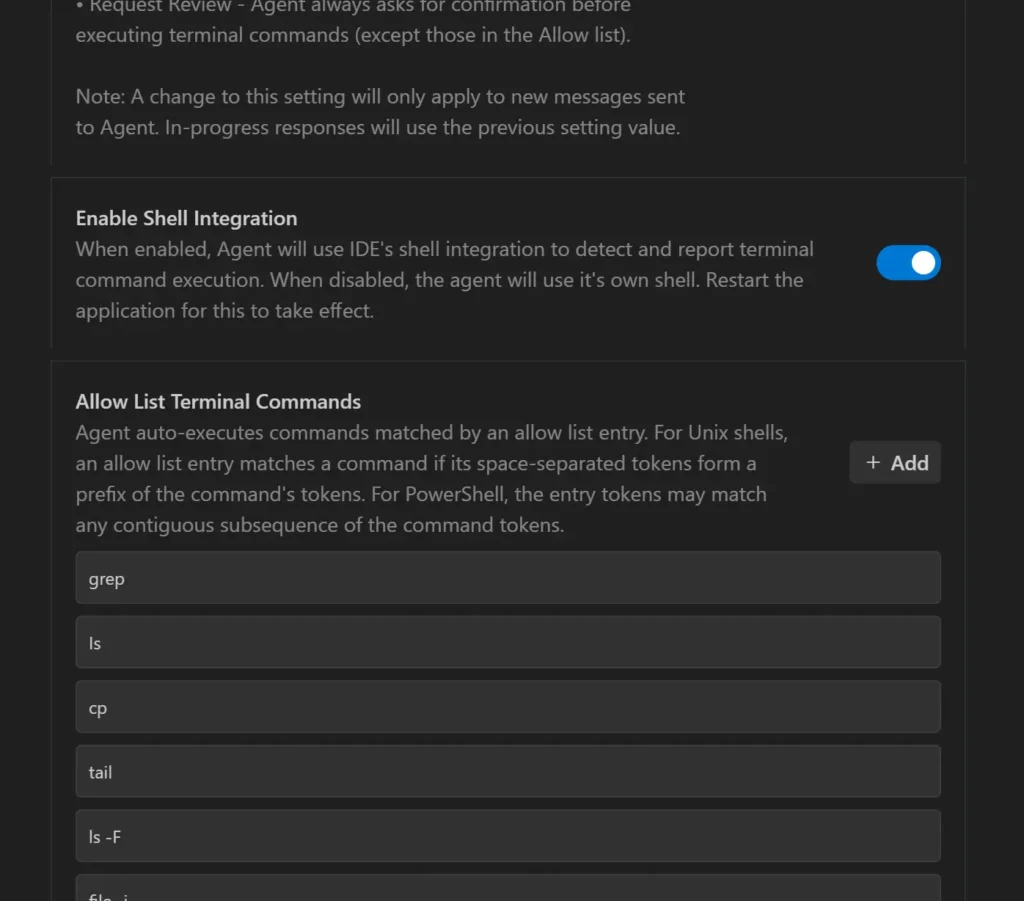
許可リストが反映されない場合
許可リストには、オプションもリストに書いておかないと確認処理が発生することが多いです。
「ls -F」「file -i」など実行されるオプションも一緒にリストにしておくと、それらは自動実行されるようになります。