
Google Antigravity、ローカルでのPHPを実行する環境構築(XAMPP版)
Google Antigravity(グーグル アンチグラビティ)を使ってローカル開発する際に、アプリケーションに合わせてPHPやPython、Node.jsの実行環境を構築する必要がありますが、この記事ではXAMPPを利用したPHPをローカル環境で実行できるようにする構築について紹介しています。
XAMPPのインストール
XAMPPは以下のページからインストーラーをダウンロードしてインストールすることが可能です。
XAMPP Installers and Downloads for Apache Friends
XAMPPの使い方
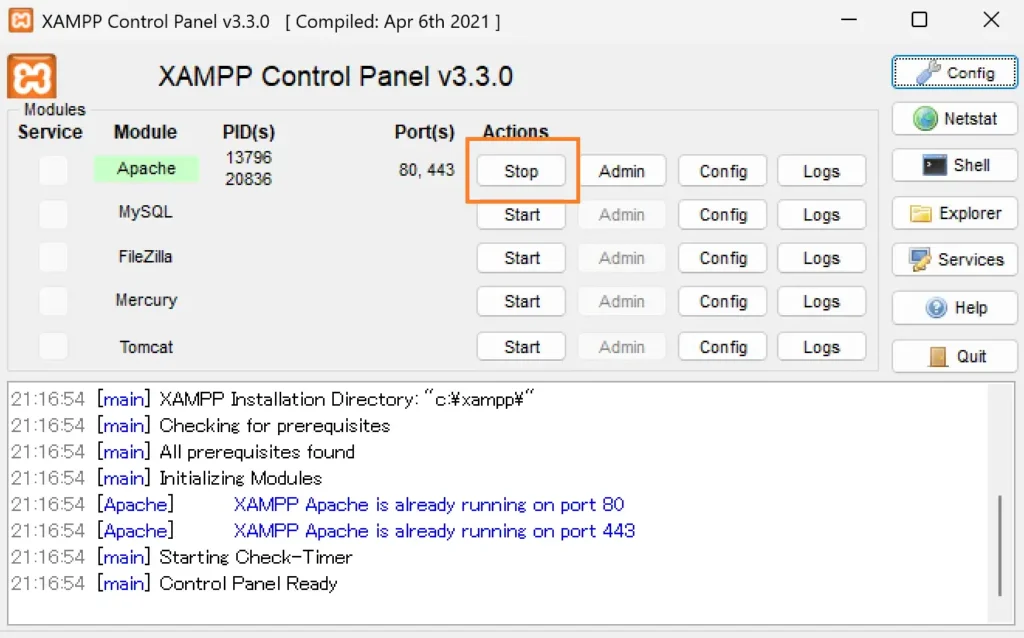
インストールが完了すると「XAMPP Control Panel」というアプリが入りますので、実行します。
テスト段階では、Apacheをスタートさせておけば、基本的なPHPは動くようになります。
デスクトップ以下でもPHPを実行できるようにする
XAMPPを使った開発環境はデフォルトでは、PHPを実行するディレクトリを“C:\xampp\htdocs\”以下に配置しておく必要があります。
違う場所からもPHPを実行したい場合は、“C:\xampp\apache\conf\httpd.conf”という設定ファイルがありますので末尾に以下を追加します。
※UserNameの部分を自身の環境に変更してください。
Alias /desktop "C:/Users/UserName/Desktop"
<Directory "C:/Users/main/Desktop">
    Options Indexes FollowSymLinks
    AllowOverride All
    Require all granted
</Directory>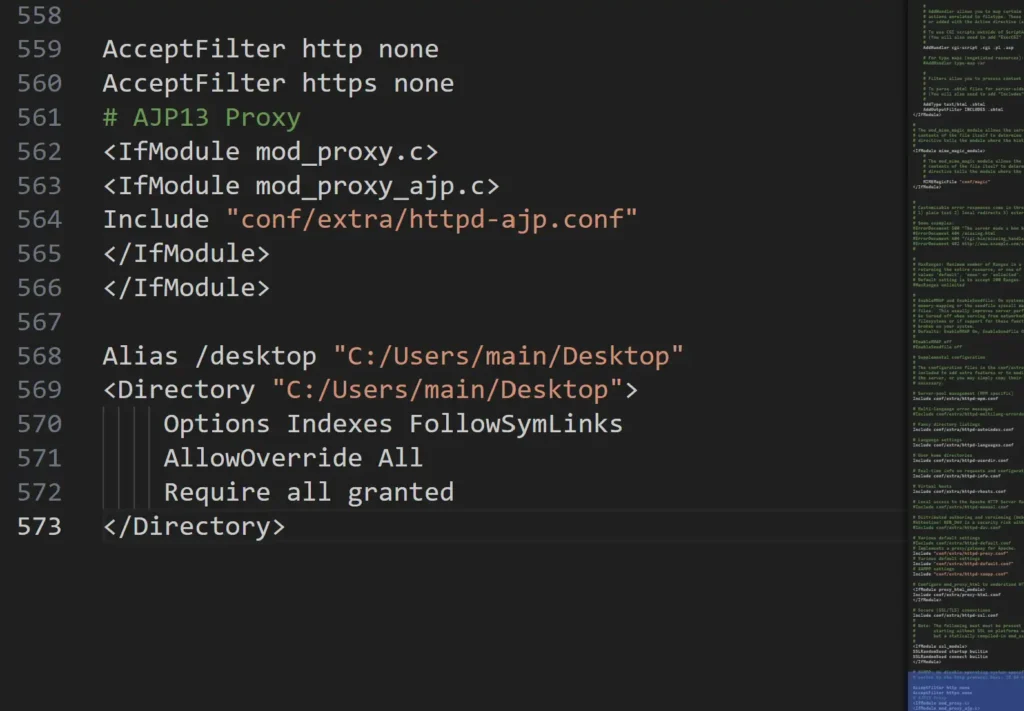
上記コードを追加した場合はデスクトップ以下にあるPHPも実行可能になります。
ファイルへのアクセスは以下のようになります。
http://localhost/desktop/xxx/xxx.php
※ パスはDesktopではなくdesktopとする必要があります。
Antigravityのブラウザ処理
Antigravityは、専用ブラウザ(Chromeだけど)を開いてAgentが制作中のWEBアプリケーションを操作、確認する処理を実行することがあります。
その際、Agentは まず http://localhost:8000 などのURLでアクセスを試みることが多く、実際のパスを発見するまで処理に相当な時間がかかってしまいます。
経験上ですが、パスが見つけられていない挙動が見られたら応答を一旦停止し、ブラウザで実行可能なパスをチャットから渡すと、そこにアクセスして処理してくれるのでオススメです。
開発が長くなると思われるものは、作業ディレクトリのRulesに記述しておいた方が良さそうです。
また、ローカルでPHPを実行できるようにするには、Dockerを使った方法などもありますので確認してみると良いかもしれません。